|
1. Open video, salīdzināt balss un
peles lūpu vai apakšvirsraksts, lai sinhronizētu audio /
video. Ja audio ir bijusi pirms video, lēkt audio atpakaļ
atsevišķi. Ja audio ir bijusi pēc video, lēkt audio nosūtīt
atsevišķi.
2. Izmēģiniet vairākas reizes, Jūs
varat sinhronizēt punktu. Pievienot norāda uz sinhronizācijas
sarakstā.
3. Tas ir labāk pievienot vismaz 2
punktos sākumā un beigās no sinhronizācijas stāvokli
filmu.
4. Tam aprēķina audio un video's
sākuma laiku un beigu laiku ar sinhronizācijas
punktiem.
5. Preview izejas video. Ja nav
problēmu, tad sāciet konversiju.
Tā atbalsta video formātus,
piemēram, avi, wmv, mpg, ASF, dat, VCD, mpeg. Ja papildus
dekoderi ir uzstādīti, var atbalstīt vairāk formātos,
piemēram, DivX, XviD, DV, mkv, OGM, SVCD, DSM, utt izejas
video ir WMV vai AVI. Ja instalējat vairāk multipleksori /
muxers, programma var izvadīt vairāk video formātus. Tā
programma ir video pārveidotājs arī.
Basic
Software:
Additional
Software:
| |
|
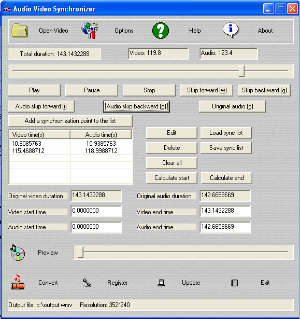
| Kā lietot:
Picture 1
Galvenie
soļi, lai sinhronizētu video:
1.
Noklikšķiniet uz Atvērt Video pogas, atlasiet
video failu.
2. Salīdzināt balss un peles lūpu vai
apakšvirsraksts, lai sinhronizētu audio / video.Ja audio
ir bijusi pirms video, noklikšķiniet uz Audio
pārietu pogu vai nospiediet Hotkey i. Ja
audio ir bijusi pēc video, noklikšķiniet uz Audio
izlaist atpakaļ pogu vai nospiediet Hotkey p.
Noklikšķiniet Skip atpakaļ pogu vai nospiediet
Hotkey q, lai atkārtotu pēdējo ainu, lai jūs
varētu labot laika nobīde starp audio un video pie pašas
skatuves vairākas reizes.
Noklikšķiniet Original audio pogu vai
nospiediet Hotkey o atiestatīt audio, ja
nepieciešams.
3. Ja jums
šķiet, ka esat sinhr audio / video pie nostāju filmu,
noklikšķiniet uz sinhronizācijas punkts Pievienot
sarakstam pogu. Tas ir labāk pievienot 2 punktos
netālu sākumā un beigās no sinhronizācijas stāvokli
filmu. Ja jūs vēlaties pievienot trešās sinhronizācijas
punktu sarakstā, tas ir labāks par vidu no
sinhronizācijas stāvokli filmu.
4.
Noklikšķiniet uz Aprēķināt sākuma pogai, lai
iestatītu spēles sākuma laiks vai audio sākuma
laiku automātiski. Noklikšķiniet uz Aprēķināt end
pogai, lai iestatītu Video beigu laiku vai
audio beigu laiku automātiski.
5. Jūs varat
ierakstīt spēles sākuma laiks vai audio sākuma
laiku manuāli. Piemēram, ja Jūs domājat, ka filma ir
sinhronizācijas pie sākuma, ievadāt 0, spēles sākuma
laiks vai audio sākuma laiks, nelietojiet
aprēķināto vērtību no sinhronizācijas punktiem. Ja filma
ir no sinhronizēt no sākuma, labāk ir izmantot
aprēķināto vērtību no sinhronizācijas
punktiem.
Parasti tas
ir labāk video beigu laiku un Audio beigu
laiku izmantot aprēķināto vērtību no sinhronizācijas
punktiem.
6. Preview izejas video, lai pārbaudītu,
vai produkcija tiek sinhronizēti.
7. Ja nav problēmu, tad noklikšķiniet uz
Konvertēt pogas, lai uzsāktu
reklāmguvumu. |
| Control Panel:
Open Video: Open video.
Opcijas: Set izvades
opcijas.
Pārlekt uz priekšu (w): filmas Lēcieni
uz priekšu. Noklusējuma vērtība ir 20
sekundes.
Pāriet atpakaļ (g): filmas Lēcieni
atpakaļ. Noklusējuma vērtība ir 10 sekundes.
Audio pārietu (i): Tikai audio izlaist
uz priekšu, noklusējuma vērtība ir 0,3 sekundes.Hotkey
ir i.
Audio izlaist atpakaļ (P): Tikai audio
izlaist atpakaļ, noklusējuma vērtība ir 0,3
sekundes.Hotkey ir p.
Audio (o): Reset audio to sākotnējā
stāvokļa filmu.
Pievienot sinhronizācijas punktu
sarakstu: Ja jūs sinhr audio un video par nostāju,
filmas pēc sinhronizācijas lūpu un balss vai
apakšvirsraksts, pievienojiet punktu sinhronizācijas
sarakstā.
Edit: Izvēlieties sinhronizācijas
punktu sinhronizācijas sarakstā, rediģēt video vai audio
laika manuāli dialoglodziņā ja nepieciešams.
Svītrot: Izvēlēties sinhronizācijas
punktu sinhronizācijas sarakstā, izdzēstu
punktu.
Skaidrs visu: Noņemt sinhr punktus
sinhronizācijas sarakstā.
Saglabāt sync saraksts: Save sinhr
punktus sinhronizācijas sarakstā *.ini failu uz
video.
Load sync saraksts: Load
sinhronizācijas saraksta faila *.ini ar
programmu.
Aprēķināt sākt: Aprēķināt video un
audio sākuma laika pēc pirmajām 2 sync
punktus.
Aprēķināt end: Aprēķināt video un
audio beigu laiku saskaņā ar pēdējiem 2 sinhronizēšanas
punktus.
Preview: Apskate izejas
video
Konvertēt Sākt konversiju. Ja visi
parametri ir labi, tu saņemsi synced video.
Opcijas dialoglodziņā
tiek izmantots, lai izvēlētos no produkcijas klipu un
atskaņot kontroles iespējas.
Piezīme:
1. WMV
formāts ir ieteikta kā noklusējuma izvades formātu. Jums
nav nepieciešams instalēt papildu kodētāju. WMV
kodētājs, ko Microsoft ir stabila.
2. Kad mēs testa daudz
kodekus, mēs pamanām FFDshow kodeku var atšifrēt daudz
audio un video formātos, piemēram, DivX, XviD, MP3, wmv,
wma. Bet Audio izlaist
priekšuun Audio izlaist
atpakaļ var nedarboties labi, kad kodeks
darboties (ikona tiks   pie labi apakšā desktop). Ir
nepieciešams atslēgt kodeku īslaicīgi FFDShow Video
Decoder konfigurācija vai FFDShow Audio Decoder
konfigurāciju, ja jums ir cits kodeks, kas var atkodēt
audio un video
plūsma. pie labi apakšā desktop). Ir
nepieciešams atslēgt kodeku īslaicīgi FFDShow Video
Decoder konfigurācija vai FFDShow Audio Decoder
konfigurāciju, ja jums ir cits kodeks, kas var atkodēt
audio un video
plūsma. | |

